
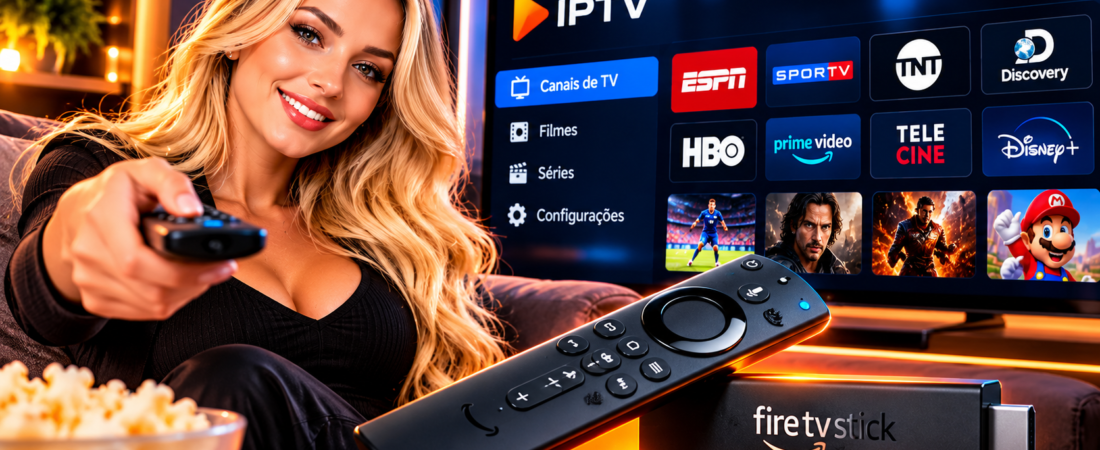
O Fire TV Stick, da Amazon, virou um dos jeitos mais práticos de transformar qualquer televisão com entrada HDMI numa central de entretenimento. Ele é pequeno, barato perto de uma Smart TV nova e funciona muito bem com IPTV. Neste guia você vai entender o que é IPTV, qual modelo de Fire Stick escolher, como instalar o aplicativo passo a passo e, principalmente, como deixar tudo rodando liso, sem aquelas travadas no meio do jogo ou do filme.
O que é IPTV e por que ele combina com o Fire Stick
IPTV é a sigla de Internet Protocol Television, ou seja, televisão transmitida pela internet. Em vez de depender de antena ou de cabo, os canais, filmes e séries chegam até você pela mesma conexão que você usa para navegar. Se quiser se aprofundar na tecnologia, a Wikipédia tem uma explicação completa sobre IPTV.
Na prática, você precisa de três coisas: uma boa conexão de internet, um aparelho capaz de rodar o aplicativo e uma lista ou login do serviço de IPTV. O Fire Stick entra justamente como esse aparelho. Ele tem processador próprio, sistema baseado em Android na maioria dos modelos, controle remoto com comando de voz e cabe atrás da TV sem ocupar espaço.
As vantagens de usar o Fire Stick em vez do aplicativo da própria Smart TV são claras:
- Funciona em qualquer TV com HDMI, inclusive modelos antigos que não são “smart”.
- Recebe atualizações com frequência, enquanto muitas TVs param de ser atualizadas depois de poucos anos.
- Costuma ser mais rápido que o sistema de TVs de entrada.
- Aceita mais aplicativos, porque a loja da Amazon e a instalação manual dão mais opções que muitas lojas de TV.
Qual Fire Stick escolher
Nem todo Fire Stick entrega a mesma experiência. Antes de comprar, vale entender a diferença entre os modelos mais comuns:
| Modelo | Resolução máxima | Para quem é indicado |
|---|---|---|
| Fire TV Stick Lite | Full HD | Quem tem TV Full HD e quer gastar pouco |
| Fire TV Stick (HD) | Full HD | Uso geral em TVs Full HD |
| Fire TV Stick 4K | 4K | Quem tem TV 4K e boa internet |
| Fire TV Stick 4K Max | 4K | Quem quer o mais rápido, com Wi-Fi mais moderno |
Se a sua TV é 4K, vale investir no 4K Max. Ele tem mais memória e Wi-Fi mais moderno, o que faz bastante diferença na hora de abrir canais rapidamente e manter a imagem estável.
Atenção a um detalhe importante: a Amazon começou a lançar alguns modelos com um sistema novo, chamado Vega OS, que não aceita a instalação de aplicativos fora da loja oficial. Se você pretende usar um aplicativo de IPTV que não está na Appstore da Amazon, confira antes de comprar se o modelo escolhido roda o sistema Fire OS tradicional, baseado em Android.
O que você precisa antes de começar
Separe estes itens antes de iniciar a instalação. Isso evita ficar parando no meio do caminho:
- Fire Stick conectado à entrada HDMI da TV e ligado na tomada pela fonte original. Evite ligar o cabo na porta USB da TV: muitas delas não fornecem energia suficiente, e o aparelho pode reiniciar sozinho.
- Internet estável. Faça um teste no Speedtest pelo celular, perto da TV. Como referência: 10 Mbps para HD, 25 Mbps para Full HD com folga e 40 Mbps ou mais para 4K.
- Conta da Amazon para acessar a loja de aplicativos.
- Dados de acesso do seu serviço de IPTV: geralmente um usuário e uma senha, ou um link de lista.
Passo a passo: como instalar IPTV no Fire Stick
1. Ligue e atualize o aparelho
Ao ligar o Fire Stick pela primeira vez, ele pede para conectar no Wi-Fi e entrar na sua conta da Amazon. Depois disso, vá em Configurações → Meu Fire TV → Sobre → Verificar atualizações. Instale o que estiver disponível. Um sistema atualizado evita erros e deixa os aplicativos mais estáveis.
2. Procure o aplicativo na loja da Amazon
O caminho mais simples e mais seguro é instalar o aplicativo direto da loja oficial. Na tela inicial, use a lupa de pesquisa e digite o nome do aplicativo indicado pelo seu provedor de IPTV. Se ele aparecer, clique em Baixar e pule para o passo 6.
3. Se o aplicativo não estiver na loja, libere a instalação
Alguns aplicativos de IPTV não estão na loja da Amazon. Nesse caso, é preciso liberar a instalação de fontes externas. Nos modelos mais recentes, essa opção fica escondida:
- Vá em Configurações → Meu Fire TV → Sobre.
- Selecione o nome do seu aparelho e aperte o botão central do controle sete vezes seguidas. Vai aparecer uma mensagem dizendo que as opções de desenvolvedor foram ativadas.
- Volte uma tela. Agora vai aparecer Opções do desenvolvedor.
4. Instale o aplicativo Downloader
O Downloader é um aplicativo gratuito, disponível na própria loja da Amazon, que permite baixar arquivos de instalação pela internet.
- Pesquise Downloader na lupa e instale.
- Volte em Configurações → Meu Fire TV → Opções do desenvolvedor → Instalar aplicativos desconhecidos.
- Ative a permissão apenas para o Downloader.
5. Baixe o aplicativo de IPTV
Abra o Downloader. Na primeira vez, ele pede permissão para acessar os arquivos: aceite. No campo de endereço, digite o link de download fornecido pelo seu provedor de IPTV e clique em Go. Quando o download terminar, clique em Instalar. Depois da instalação, o próprio Downloader oferece a opção de apagar o arquivo de instalação: aceite para liberar espaço, porque o Fire Stick tem memória limitada.
6. Entre com os seus dados de acesso
Abra o aplicativo instalado. Normalmente, ele oferece duas formas de login:
- Login com usuário e senha (muitas vezes chamado de Xtream Codes): você digita o endereço do servidor, o usuário e a senha que recebeu. É a forma mais prática, porque já traz canais, filmes, séries e o guia de programação organizados.
- Lista M3U: você cola um link longo que contém toda a lista de canais. Funciona bem, mas costuma ser mais lento para carregar e pode não trazer o guia de programação.
Sempre que o seu provedor oferecer as duas opções, prefira o login com usuário e senha.
Configurações que fazem diferença
Depois de instalado, alguns ajustes simples melhoram muito a experiência:
- Guia de programação (EPG): ative nas configurações do aplicativo. Ele mostra o que está passando em cada canal e o que vem a seguir, igual à TV por assinatura tradicional.
- Tamanho do buffer: se o aplicativo tiver essa opção, escolha um valor médio ou alto. O buffer é uma pequena reserva de vídeo que o aplicativo guarda antes de exibir. Um buffer maior segura melhor as oscilações da internet.
- Player de vídeo: muitos aplicativos permitem escolher entre player interno e externo. Se algum canal travar ou ficar sem som, teste trocar o player.
- Favoritos: marque os canais que você mais assiste. Assim você não precisa rolar uma lista enorme toda vez.
- Atualização automática da lista: deixe ativada, para que mudanças de canais apareçam sem você precisar fazer nada.
Dicas para assistir sem travar
A maioria das travadas não tem nada a ver com o serviço. Ela costuma vir da conexão dentro de casa. Siga estas dicas:
- Use a rede Wi-Fi de 5 GHz. Ela é bem mais rápida e sofre menos interferência que a de 2,4 GHz. Muitos roteadores mostram duas redes, uma com “5G” no nome: conecte o Fire Stick nela.
- Aproxime o roteador da TV, ou o contrário. Paredes, espelhos, aquários e micro-ondas atrapalham muito o sinal.
- Considere um adaptador de rede com cabo. A Amazon vende um adaptador Ethernet compatível com o Fire Stick. Com cabo, a conexão fica muito mais estável, principalmente em 4K.
- Evite usar a internet pesada ao mesmo tempo. Downloads grandes, atualizações de videogame e chamadas de vídeo na mesma rede disputam velocidade com a TV.
- Reinicie o Fire Stick uma vez por semana. Segure os botões Selecionar e Play/Pausa juntos por cerca de 5 segundos. Isso libera memória e resolve muitas lentidões.
- Limpe o cache do aplicativo: em Configurações → Aplicativos → Gerenciar aplicativos instalados, selecione o aplicativo de IPTV e clique em Limpar cache. Não use “Limpar dados”, porque isso apaga o seu login.
- Desinstale o que você não usa. O Fire Stick tem pouco espaço, e memória cheia deixa tudo mais lento.
Problemas comuns e como resolver
| Problema | Causa mais comum | O que fazer |
|---|---|---|
| Canal fica carregando e não abre | Conexão instável ou servidor ocupado | Teste outro canal; reinicie o roteador e o Fire Stick |
| Imagem trava a cada poucos segundos | Wi-Fi fraco | Use a rede 5 GHz, aproxime o roteador ou use cabo |
| Tem imagem mas não tem som | Formato de áudio | Troque o player nas configurações do aplicativo |
| Aplicativo fecha sozinho | Memória cheia | Limpe o cache e desinstale apps sem uso |
| Fire Stick reinicia sozinho | Energia insuficiente | Ligue na fonte original, na tomada, e não na USB da TV |
| Guia de programação vazio | EPG desativado ou desatualizado | Ative o EPG e mande atualizar nas configurações |
Truques do controle remoto que pouca gente conhece
- Segurar o botão Home abre um menu rápido com atalhos para configurações, modo de suspensão e lista de aplicativos.
- Segurar o botão do microfone permite procurar aplicativos e conteúdos por voz.
- Selecionar + Play/Pausa por 5 segundos reinicia o aparelho sem precisar tirar da tomada.
- Voltar + seta para a direita por 10 segundos abre o ajuste de resolução da tela, útil quando a imagem fica preta depois de trocar de TV.
Cuidados de segurança
- Instale apenas aplicativos de origem confiável. Prefira sempre a loja oficial da Amazon e, quando precisar usar o Downloader, baixe só os links indicados pelo seu provedor.
- Libere fontes desconhecidas só para o Downloader, nunca para todos os aplicativos.
- Desconfie de aplicativos que pedem dados do cartão ou informações pessoais além do login do serviço.
- Mantenha o sistema atualizado, porque as atualizações também corrigem falhas de segurança.
Perguntas frequentes
Preciso de uma Smart TV para usar IPTV no Fire Stick?
Não. O Fire Stick funciona em qualquer TV com entrada HDMI, mesmo as que não são smart. Ele mesmo é quem roda o aplicativo.
Qual internet eu preciso para assistir IPTV?
Para HD, cerca de 10 Mbps. Para Full HD com folga, 25 Mbps. Para 4K, a partir de 40 Mbps. Mais importante que a velocidade é a estabilidade da conexão.
Posso usar o mesmo login em mais de uma TV?
Depende do plano contratado. Muitos serviços limitam o número de telas assistindo ao mesmo tempo. Confira com o seu provedor antes de instalar em vários aparelhos.
O Fire Stick 4K funciona em TV Full HD?
Funciona. Ele ajusta a resolução automaticamente para a da TV. Você só não vai aproveitar o 4K, mas ganha um aparelho mais rápido.
Por que o meu Fire Stick ficou lento com o tempo?
Geralmente é memória cheia e cache acumulado. Limpe o cache dos aplicativos, desinstale o que não usa e reinicie o aparelho com frequência.
Preciso instalar o aplicativo de novo depois de uma atualização do Fire Stick?
Normalmente não. Os aplicativos continuam instalados. Se algum deixar de abrir, limpe o cache ou reinstale.
Conclusão
O Fire Stick é uma das formas mais simples, baratas e eficientes de assistir IPTV na TV da sala. Com o modelo certo, uma internet estável e os ajustes deste guia, você consegue canais, filmes e séries em alta qualidade, sem travamentos e sem complicação. O segredo está nos detalhes: rede de 5 GHz, buffer bem configurado, cache limpo e o aparelho atualizado.
Quer testar antes de escolher um plano? Peça seu teste grátis de 6 horas e veja na prática como fica a imagem na sua TV com o Fire Stick.
Observações para publicar:
- Os dois links externos (Wikipédia e Speedtest) seguem a regra que combinamos: poucos, úteis e com fonte confiável. Configure-os para abrir em nova aba.
- O link do final leva para a sua página de teste grátis. Confira se o endereço
/teste-gratis-iptv/está certo. - Antes de publicar, confira as informações sobre os modelos do Fire Stick na página oficial da Amazon. A linha de modelos muda com frequência, principalmente com o sistema Vega OS.
- Para a imagem de destaque, uma foto de um Fire Stick ligado a uma TV, com texto alternativo como: “Fire TV Stick conectado na TV para assistir IPTV”.